- Cài đặt ứng dụng Faststone Capture
Để cài đặt ứng dụng Faststone Capture, bạn thực hiện các thao tác sau
Bước 1: Tải bản cài đã được trung tâm cung cấp
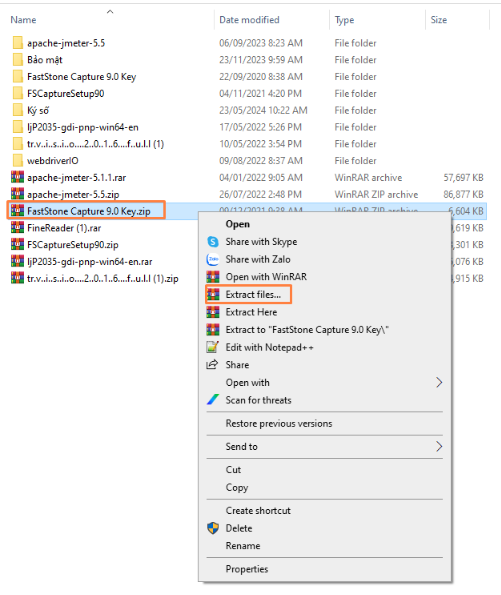
Bước 2: Giải nén file
- Bước 2.1: Bấm chuột phải vào file trung tâm cung cấp
- Bước 2.2: Chọn Extract files…
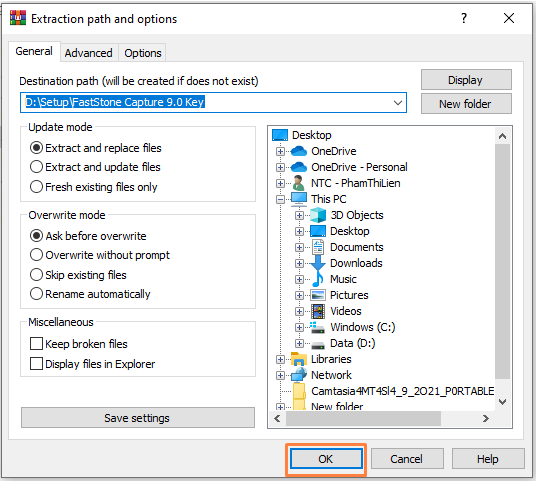
- Bước 2.3: Chọn nơi lưu file, bấm chọn Ok
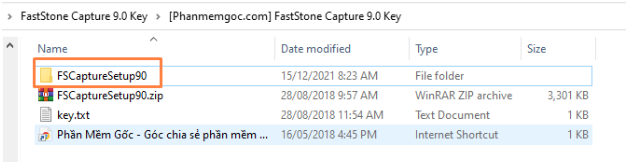
Bước 3: Mở thư mục mới giải nén
Bước 4: Bấm 2 lần vào thư mục FSCaptureSetup90
Bước 5: Bấm 2 lần vào thư mục cài đặt

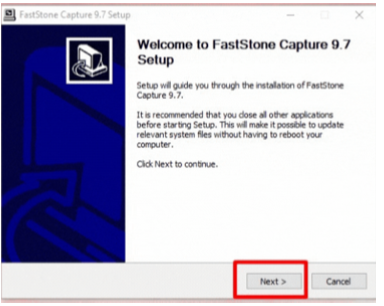
Bước 6: Cửa sổ cài đặt xuất hiện, bạn nhấn Next
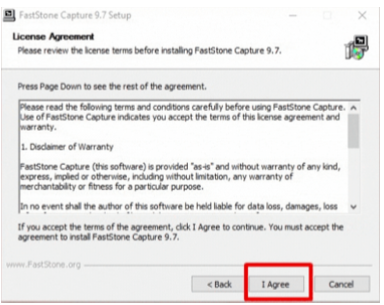
Bước 7: Bấm I Agree để đồng ý với các điều khoản của nhà phát hành.
Bước 8: Ở mục Destination Folder nếu như bạn muốn thay đổi thư mục lưu trữ thì nhấn Browse Nhấn Install để cài đặt.
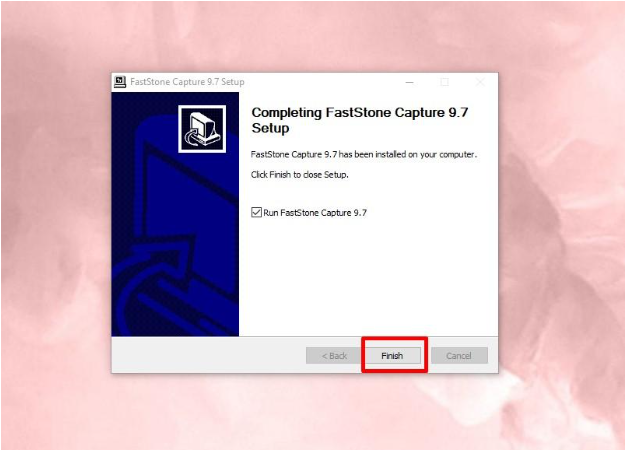
Bước 9: Đợi quá trình cài đặt diễn ra Nhấn Finish để hoàn tất quá trình cài đặt.
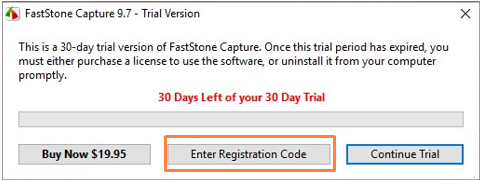
Bước 10: Lúc này, một cửa sổ Faststone Capture – Trial Version hiện ra
- Bước 10.1: Bấm Continue Trial để tiếp tục sử dụng bản dùng thử.
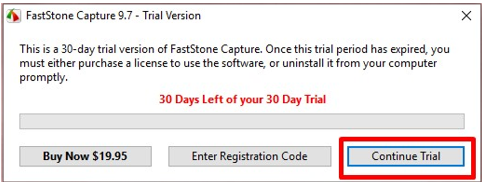
- Bước 10.2: Bấm Enter Registration Code để nhập tài khoản sử dụng ứng dụng
Bước 11: Mở thư mục Keys
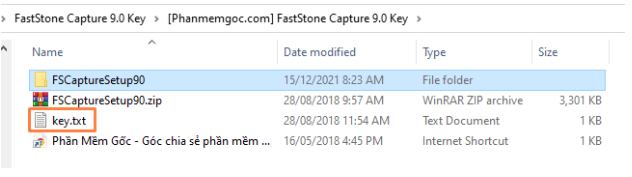
Bước 12: Sử dụng thông tin tại thư mục Keys, điền vào ứng dụng, bấm Register, bấm Ok

- Hướng dẫn sử dụng phần mềm Faststone Capture
Cách sử dụng Faststone Capture để quay màn hình
Để thực hiện quay màn hình bằng phần mềm bạn thực hiện như sau:
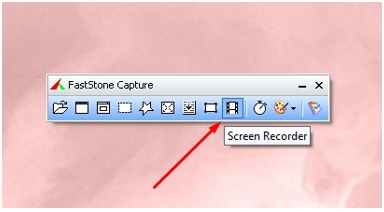
Bước 1: Nhấn vào biểu tượng quay màn hình ( Screen Recorder) ở thanh công cụ chính.
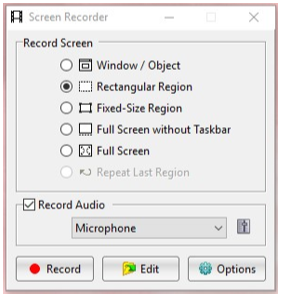
Bước 2: Một hộp thoại xuất hiện, bạn nhấn chọn vào một trong những tùy chọn vị trí bạn muốn quay màn hình.
- Window/Object: Quay vùng cửa sổ hoặc đối tượng được chọn.
- Rectangular Region: Quay màn hình ở nơi tự chọn
- Fixed-Size Region: Quay màn hình với vùng có kích thước cố định .
- Full Screen Without Task Bar: Quay toàn màn hình không có thanh Taskbar.
- Full Screen: Quay toàn bộ màn hình.
- Repeat Last Region: Lặp lại vùng được quay lần quay gần đó.
Bước 3: Thực hiện chỉnh những tùy chọn khác trong mục Option như:
- Video: Tùy chỉnh tốc độ quay của khung hình (Frame Rate), chất lượng video (Quality).
- Audio: Tùy chỉnh ghi âm khi thực hiện quay màn hình: nguồn âm thanh, chất lượng âm thanh, âm thanh.
- Hotkey: Thực hiện tùy chỉnh bằng các phím tắt.
- Output: Tùy chỉnh tên, nơi lưu khi xuất video,…
- Notification: Âm thanh báo lúc bật/ tắt quay màn hình.

Bước 4: Sau khi đã hoàn tất quá trình thiết lập, nhấn Record.
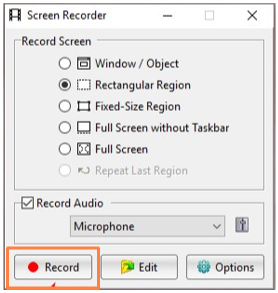
Bước 5: Một cửa sổ mới xuất hiện Nhấn Start để bắt đầu quay màn hình.
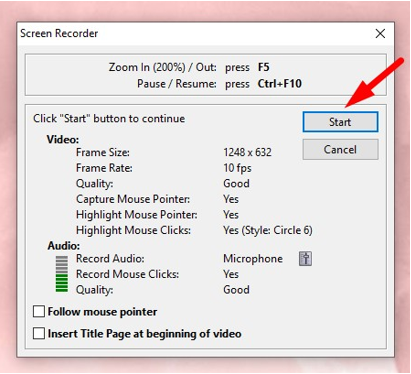
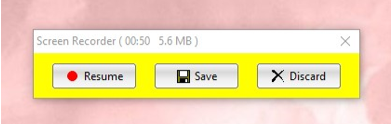
Bước 6: Sau khi bạn đã quay xong Nhấn Resume để kết thúc, nhấn Save để lưu lại, nhấn Discard để thoát quay nhưng không lưu lại.